Saltar al contenido
BovinoIQ

GUÍA DE BOVINOIQ

Tu primera operación,
paso a paso.

Desde crear tu finca hasta revisar un registro. Encuentra qué necesitas, dónde actuar y cómo recuperarte si algo queda pendiente.

Las capturas muestran la interfaz con datos sintéticos de ejemplo. Las acciones disponibles dependen de tu rol, alcance y plan; revisa siempre el estado que muestra tu operación.

BovinoIQ AI está desactivado por ahora. Costos y escenarios requieren habilitación adicional. Revisa Disponibilidad antes de depender de esos recorridos.

Busca una acción o elige un tema del índice.

01

Primeros pasos

Empieza por una organización y una finca. Registra hechos conocidos; lo que todavía no sabes puede quedar pendiente.

De tu cuenta a tu primera operación

Antes de empezar. Correo al que tengas acceso y datos reales de tu organización. Para registrar, necesitas el rol y el plan que permita la acción.

  1. Crea tu cuenta desde Crear una cuenta y sigue la confirmación de correo cuando se solicite.
  2. Si tienes una invitación, entra por Tengo una invitación sin crear otra organización. Para una organización nueva, indica nombre y actividades. Si llegaste desde un plan, podrás revisar la elección antes de configurar la primera finca; elegir un plan no realiza un cobro.
  3. Configura la finca y la especie. Si aparece Bienvenida, completa tu nombre y pulsa Entrar a trabajar, o usa Omitir y entrar. Después abre Ganado para registrar animales o importar CSV/TSV/.xlsx simple (primera hoja).
  4. Comprueba el registro guardado antes de continuar con un pesaje, una tarea u otra operación.

Resultado esperado. Una organización seleccionada, su finca y un primer registro comprobable. Inicio resume los datos que realmente tienes.

Si algo no sale como esperabas

Si falta la finca, usa Configurar finca. Si no aparece una acción, revisa organización, rol y plan; crear otra cuenta no corrige un permiso.
Encontrar tu organización y tus módulos

Antes de empezar. Sesión iniciada y pertenencia activa a la organización.

  1. Comprueba el nombre de la organización antes de consultar o guardar. Si perteneces a varias, usa el selector.
  2. En escritorio, abre un módulo en la barra lateral. En móvil, usa las opciones inferiores y Más para el resto.
  3. En Ganado, Fincas o Tareas, utiliza sus filtros y paginación; el listado visible no siempre es todo el inventario.

Resultado esperado. Trabajas en el contexto correcto. Los módulos y botones dependen de tus permisos.

Si algo no sale como esperabas

Si un enlace no muestra datos, vuelve a Inicio, selecciona la organización y entra desde su menú. No cambies identificadores de la dirección para intentar obtener acceso.

Consultar datos sin red (alcance real)

Antes de empezar. Sesión iniciada al menos una vez con red para sincronizar una copia autorizada de animales, lotes y tareas de tu organización.

  1. Con red, abre Ganado o Inicio y usa Consulta offline o la página offline-app cuando esté disponible en tu instalación.
  2. Sin red, consulta sólo la copia ya sincronizada: identificaciones, lotes y tareas guardadas. No asumas el inventario completo ni cifras financieras.
  3. Al recuperar la red, vuelve a sincronizar antes de tomar decisiones con datos que puedan haber cambiado en otra sesión.

Resultado esperado. Consulta de campo de sólo lectura sobre la última copia autorizada. No sustituye la app completa ni confirma un registro nuevo sin red.

Si algo no sale como esperabas

Si no hay datos guardados o están desactualizados, restablece la conexión y sincroniza de nuevo. No registres operaciones sin red ni interpretes una pantalla anterior como confirmación de guardado.

Volver al índice ↑

02

Acceso y recuperación

Los mensajes de acceso protegen la privacidad de las cuentas. Un mensaje genérico no identifica si un correo existe.

Registrarte y confirmar tu correo

Antes de empezar. Correo propio y contraseña de al menos 12 caracteres.

  1. Abre Crear una cuenta, completa Correo electrónico y Contraseña y pulsa Crear mi cuenta.
  2. Lee el resultado. Si se requiere confirmación, revisa la bandeja de entrada y spam y utiliza el enlace recibido.
  3. Vuelve al acceso con tu correo y contraseña. Si ya perteneces a una organización, no necesitas crear otra.

Resultado esperado. Acceso a tu operación o al formulario inicial, una vez que la cuenta esté autorizada.

Si algo no sale como esperabas

Ante límite de solicitudes, espera el tiempo indicado antes de repetir. Si no llega el correo, revisa la dirección y el estado del envío; esta guía no puede confirmar su entrega.

Entrar a tu operación

Antes de empezar. Cuenta autorizada, correo y contraseña actuales; conexión disponible.

  1. Abre Iniciar sesión y completa Correo electrónico y Contraseña.
  2. Pulsa Entrar a mi operación una vez y espera el resultado.
  3. Si se abre Inicio o la revisión de plan, continúa desde allí. Una sesión ya válida puede llevarte directamente a esos destinos.

Resultado esperado. Sesión iniciada en la organización autorizada o continuación de la configuración.

Si algo no sale como esperabas

Si aparece «No pudimos iniciar sesión», revisa tus datos y la confirmación del correo. Ante un fallo de conexión, restablécela y recarga la página antes de reintentar. No compartas tu contraseña ni un enlace de recuperación.

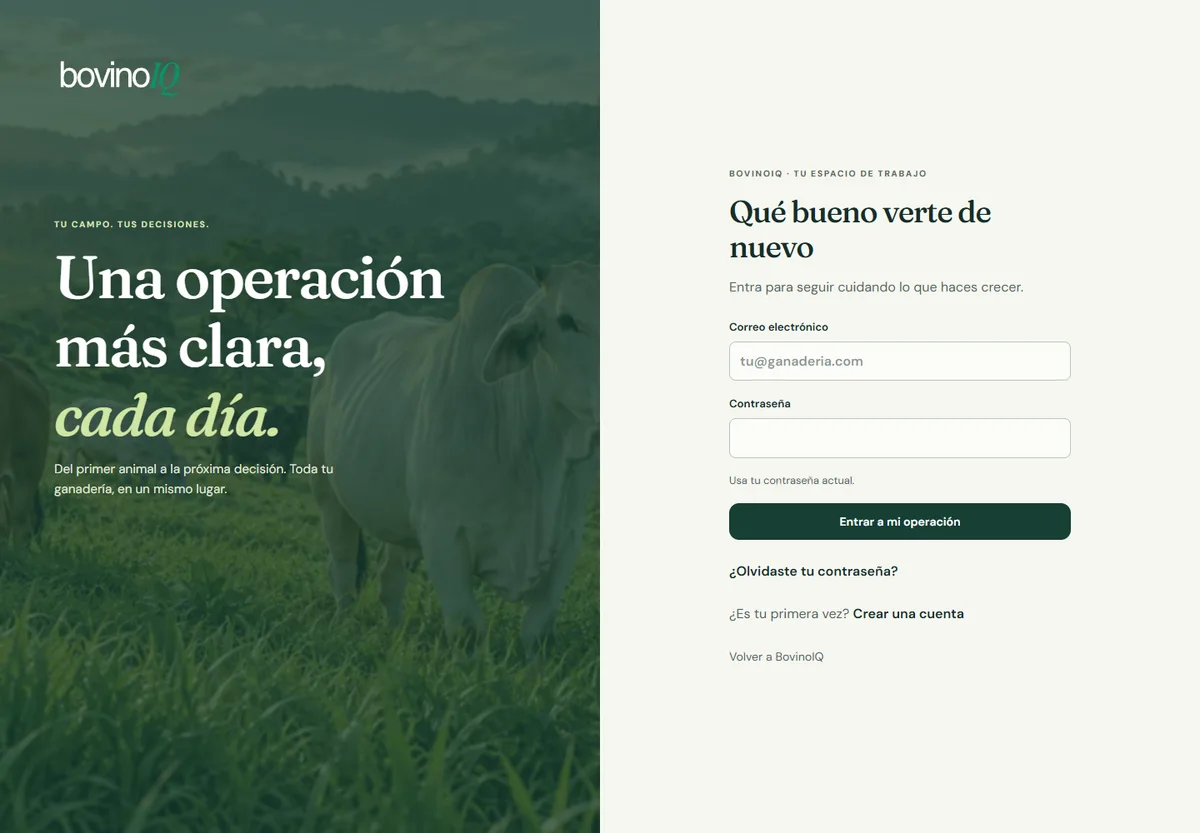
Formulario de acceso: correo, contraseña y enlace para recuperar el acceso.
Ejemplo sintético · Entrar a tu operación. Formulario de acceso: correo, contraseña y enlace para recuperar el acceso. Sigue los pasos numerados de arriba.
  1. Correo electrónico
  2. Contraseña
Ampliar imagen (nueva pestaña)

Recuperar la contraseña

Antes de empezar. Acceso al buzón del correo usado en tu cuenta.

  1. Desde el acceso abre ¿Olvidaste tu contraseña?, escribe el correo y pulsa Enviar instrucciones.
  2. La respuesta es condicional: si hay una cuenta con ese correo, recibirás instrucciones. Revisa también spam.
  3. Abre el enlace recibido. En la sesión de recuperación autorizada, escribe y confirma la nueva contraseña y pulsa Actualizar contraseña.

Resultado esperado. La aplicación confirma la actualización cuando se completa. Pedir instrucciones por sí solo no cambia la contraseña.

Si algo no sale como esperabas

Si el enlace ya no es válido, solicita uno nuevo. Si ya tienes una sesión válida, la aplicación puede llevarte a tu operación. Un error al cargar datos no demuestra que la contraseña sea incorrecta.

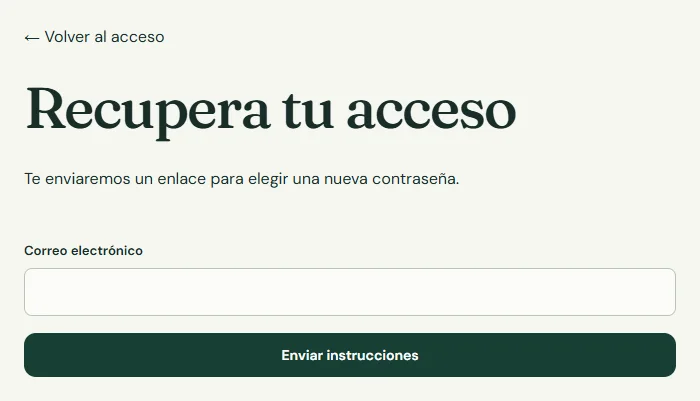
Recuperación de acceso: introduce tu correo y solicita instrucciones.
Ejemplo sintético · Recuperar la contraseña. Recuperación de acceso: introduce tu correo y solicita instrucciones. Sigue los pasos numerados de arriba.
  1. Correo electrónico
  2. Enviar instrucciones
Ampliar imagen (nueva pestaña)
Volver al índice ↑

03

Organización y finca

La organización reúne tus datos. La unidad económica, la finca, la ubicación y la propiedad del animal son dimensiones distintas.

Distinguir propietario, finca, lote y unidad económica

Antes de empezar. Organización seleccionada y acceso a los animales y fincas involucrados.

  1. En el registro del animal revisa el tipo de propiedad: propio, de terceros u otra opción disponible. La unidad económica identifica a qué parte de tu organización corresponde el ganado.
  2. Elige la finca donde está y, si la conoces, su ubicación. En Registrar varios animales, selecciona primero la unidad económica: la lista muestra sus fincas vinculadas.
  3. Un lote registra una cantidad de animales; un grupo de manejo reúne individuos existentes. No crees un lote y animales nuevos para representar dos veces el mismo ganado.
  4. Comprueba la ficha y el historial. Un traslado físico no cambia automáticamente la propiedad ni equivale a una venta.

Resultado esperado. Propiedad, ubicación y organización se interpretan por separado, sin duplicar inventario.

Si algo no sale como esperabas

Si falta la finca o unidad, verifica su relación y tu acceso. No elijas otra finca para saltarte la validación: pide al administrador que revise la configuración.

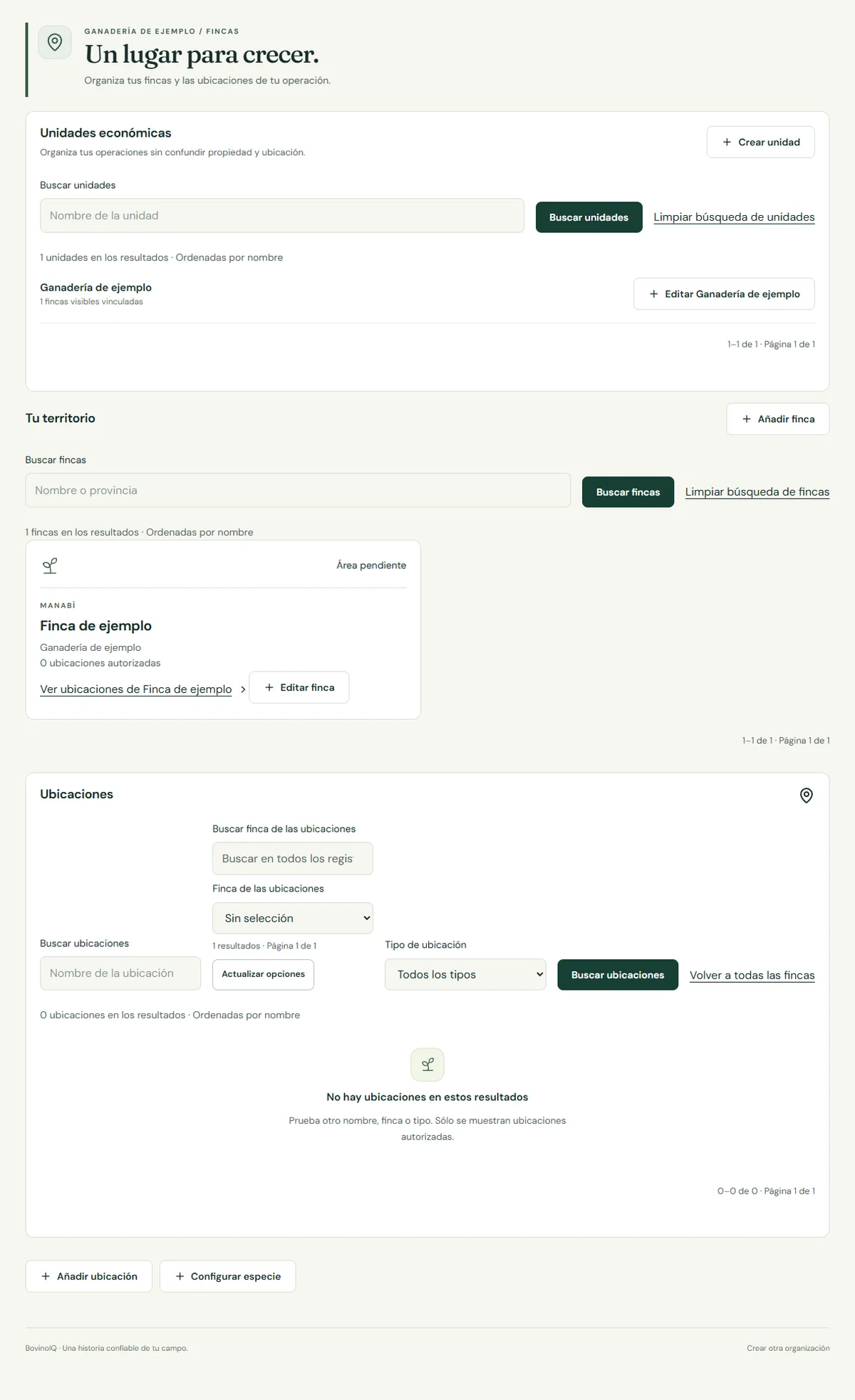
Crear la primera finca y completar su contexto

Antes de empezar. Organización creada y permiso para configurar sus datos.

  1. En Configurar finca, completa Nombre de la unidad económica, Nombre de tu primera finca, Provincia / localidad, Tenencia de la finca y Primera especie.
  2. Guarda y abre Fincas para revisar unidades económicas, fincas y ubicaciones.
  3. Para añadir otra finca, revisa su unidad económica, tenencia y superficies. Registra una ubicación dentro de la finca con su tipo correcto.

Resultado esperado. La finca y sus ubicaciones pueden seleccionarse en los registros autorizados.

Si algo no sale como esperabas

Si una finca no aparece, revisa la organización y el alcance de tu usuario. No conviertas una superficie desconocida en cero ni uses una ubicación de otra finca.

Fincas: la finca de ejemplo guardada y las acciones disponibles.
Ejemplo sintético · Crear la primera finca y completar su contexto. Fincas: la finca de ejemplo guardada y las acciones disponibles. Sigue los pasos numerados de arriba.
  1. Crear unidad
  2. Buscar unidades
Ampliar imagen (nueva pestaña)

Consultar los datos de la organización

Antes de empezar. OWNER o ADMIN con alcance completo para abrir Organización.

  1. Abre Organización y verifica nombre, actividad, moneda y zona horaria.
  2. Si los controles de edición están habilitados, revisa los datos antes de guardar.
  3. Utiliza Equipo y accesos para permisos y Suscripción para el plan; no son ajustes de la ficha de finca.

Resultado esperado. Conoces el contexto con el que se muestran fechas y registros.

Si algo no sale como esperabas

Una edición deshabilitada puede estar pendiente de habilitación. No presupongas que todos los administradores pueden cambiarla; respeta el estado indicado por la pantalla.

Volver al índice ↑

04

Ganado, inventario y CSV

Ganado reúne animales y lotes. Inventario corresponde a insumos. Usa identificaciones estables y conserva tu archivo original.

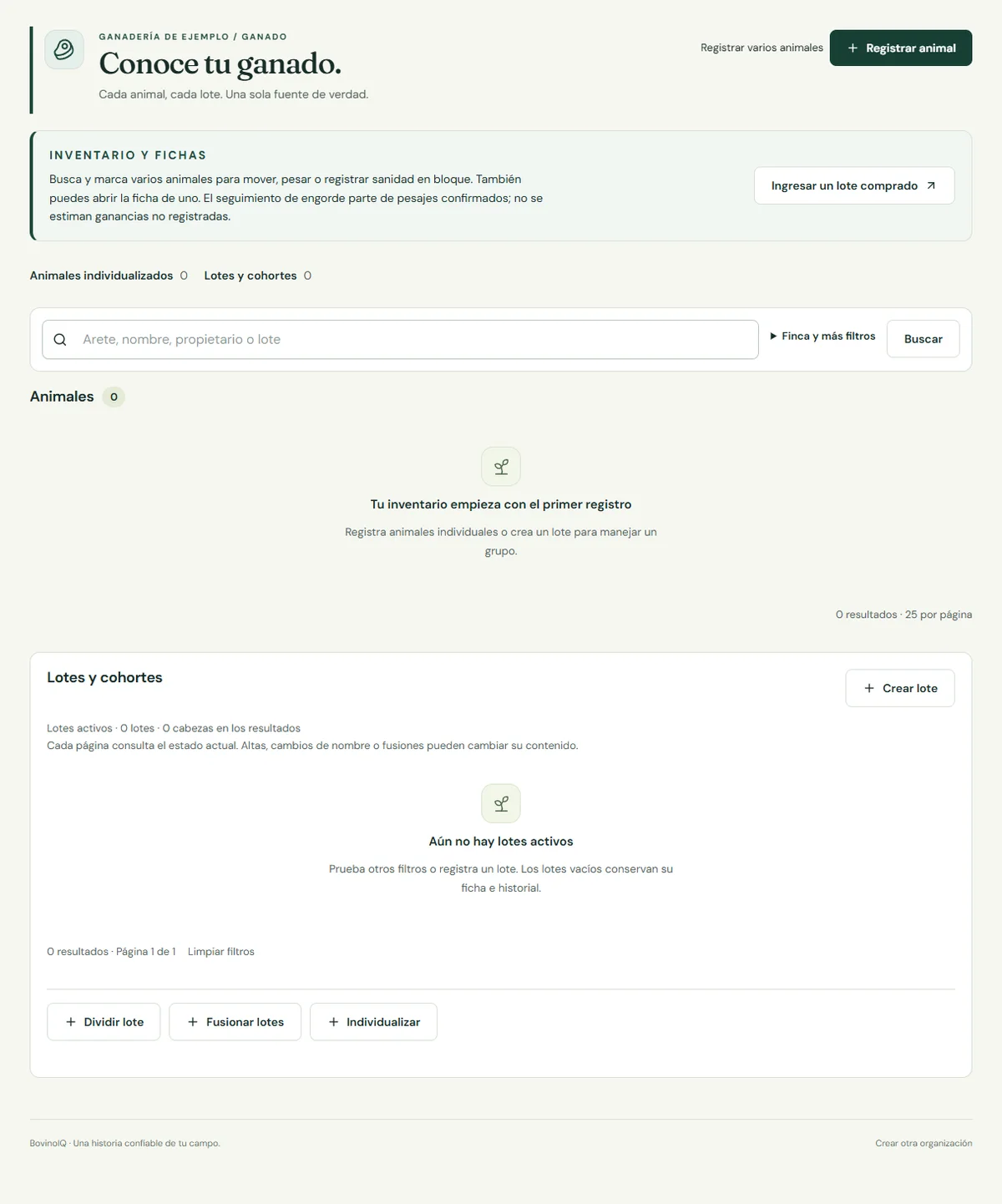
Registrar y encontrar un animal

Antes de empezar. Finca, especie y categoría disponibles; permiso de registro y capacidad en el plan.

  1. En Ganado, pulsa Registrar animal. En Propietario, selecciona la unidad económica dueña del ganado. Elige la finca donde está, la especie y la categoría disponibles. Comprueba el sexo que corresponde.
  2. Escribe el código de inventario principal. Conserva los ceros iniciales. Arete Agrocalidad y código de campo son identificaciones opcionales y no sustituyen ese código.
  3. Revisa Tipo de propiedad y Propietario por separado de la finca y ubicación. Completa Fecha de ingreso; añade nacimiento sólo si lo conoces.
  4. Si conoces la filiación, selecciona la madre del hato y el padre desde Reproductores. Si no lo sabes, déjalo desconocido; un plan IATF no confirma filiación.
  5. Revisa los campos, guarda una vez y espera la confirmación. Busca el código en Ganado y abre la ficha: comprueba identidad, finca y propietario.
  6. Para continuar con un pesaje, abre Pesajes, selecciona ese animal y registra fecha real, método y kg cuando tu plan y permisos lo permitan.

Resultado esperado. El animal aparece en el listado y tiene una ficha con su historial.

Si algo no sale como esperabas

Si la identificación está repetida, busca el animal existente antes de crear otro. Ante validación, corrige los campos señalados; si el resultado de guardar es incierto, comprueba el listado antes de repetir.

Ganado: opciones para registrar animales, ingresar varios animales y crear lotes.
Ejemplo sintético · Registrar y encontrar un animal. Ganado: opciones para registrar animales, ingresar varios animales y crear lotes. Sigue los pasos numerados de arriba.
  1. Registrar animal
  2. Buscar ganado
Ampliar imagen (nueva pestaña)

Importar CSV, TSV o Excel: preparar, revisar y confirmar

Antes de empezar. Permiso para registrar animales, finca/especie y archivo de hasta 512 KiB y 500 animales por ingreso, siempre dentro del cupo de tu plan. Admite CSV/TSV y .xlsx simple: primera hoja, textos y números, sin fórmulas ni fechas seriales automáticas.

  1. En Ganado, abre Registrar varios animales. Selecciona unidad económica, finca, ubicación si corresponde, especie, Fecha de ingreso y tipo de propiedad. Todos los animales del ingreso comparten ese contexto; separa los archivos si pertenecen a otra finca o especie.
  2. Abre Pegar o cargar CSV. Pega o selecciona CSV/TSV/.xlsx simple y pulsa Preparar mapeo.
  3. Relaciona cada columna con su campo. Código de inventario, Sexo y Categoría son obligatorios en el mapeo. Usa texto para códigos con ceros iniciales y fechas AAAA-MM-DD. Comprueba arete Agrocalidad, código de campo, madre y padre; confirma las columnas ignoradas y conserva el original.
  4. Pulsa Reemplazar filas con CSV. Corrige las filas y revisa las que incluyes antes de pulsar Revisar ingreso.
  5. Lee la vista previa y los errores o duplicados por fila. Revisa el cupo restante, cantidad, finca y especie. Confirma sólo las filas correctas y luego busca sus códigos en Ganado.

Resultado esperado. Los animales confirmados quedan registrados; la preparación y la vista previa no guardan por sí solas.

Si algo no sale como esperabas

Ante un archivo inválido, revisa separador, encabezados, tamaño y cantidad. Si declaras edad aproximada, revisa el nacimiento estimado y su origen: no lo trates como fecha conocida. Un valor monetario original no crea una compra ni un costo. Si se pierde la respuesta, comprueba primero el listado por código; preparar otro ingreso puede duplicar el intento, así que no repitas el archivo completo a ciegas.

Encontrar un registro y corregir su información

Antes de empezar. Sesión en la organización correcta; permiso sobre el animal y sobre la corrección.

  1. En Ganado, busca el código o identificación y revisa los filtros de especie, finca y estado. Si no aparece, comprueba otras páginas del listado.
  2. Abre la ficha para revisar identificación, propietario, ubicación e historial. La búsqueda global también permite encontrar animales, aretes, grupos, fincas, lotes y propietarios dentro de tu acceso.
  3. Para corregir un dato usa la acción correspondiente en la ficha o el registro de origen. Revisa el valor vigente y el motivo que solicita el formulario antes de confirmar.

Resultado esperado. Encuentras el registro existente y compruebas su información sin crear un duplicado para corregirlo.

Si algo no sale como esperabas

Si cambió en otra sesión, vuelve a consultar antes de enviar. No confundas ausencia en una página filtrada con eliminación del animal. Si no tienes permiso, solicita la revisión al responsable.

Crear un lote sin duplicar individuos

Antes de empezar. Permiso de manejo del ganado y cantidad conocida.

  1. En Ganado, abre Crear lote e indica nombre, cantidad, finca, especie, categoría y propiedad.
  2. Abre su ficha para consultar cantidad e historial y usar las operaciones de lote que estén disponibles.
  3. Antes de dividir, fusionar o individualizar, verifica cantidades, destino y confirmación del formulario.

Resultado esperado. Existe un grupo con cantidad trazable. Individualizar debe conservar el inventario, no sumar dos veces el mismo animal.

Si algo no sale como esperabas

Si cambió el saldo o la versión, actualiza la ficha y revisa de nuevo. No crees individuos manualmente para compensar una operación de lote cuyo resultado no has confirmado.

Consultar y registrar insumos

Antes de empezar. Acceso al módulo Inventario y permiso para la operación concreta.

  1. Abre Inventario y busca el insumo o lote correspondiente.
  2. Comprueba unidad, cantidad, finca y vencimiento cuando aparezcan.
  3. Usa la acción habilitada y registra únicamente cantidades observadas o respaldadas por su origen.

Resultado esperado. El insumo se consulta en su contexto y unidad; no debe confundirse con cabezas de ganado.

Si algo no sale como esperabas

Si no hay un movimiento de consumo disponible, no simules ese consumo cambiando otro registro. Consulta al responsable y conserva la referencia del hecho.

Volver al índice ↑

05

Operaciones diarias

La fecha del hecho puede ser distinta de la fecha en que lo registras. Revisa animal, finca, unidad y resultado antes de confirmar.

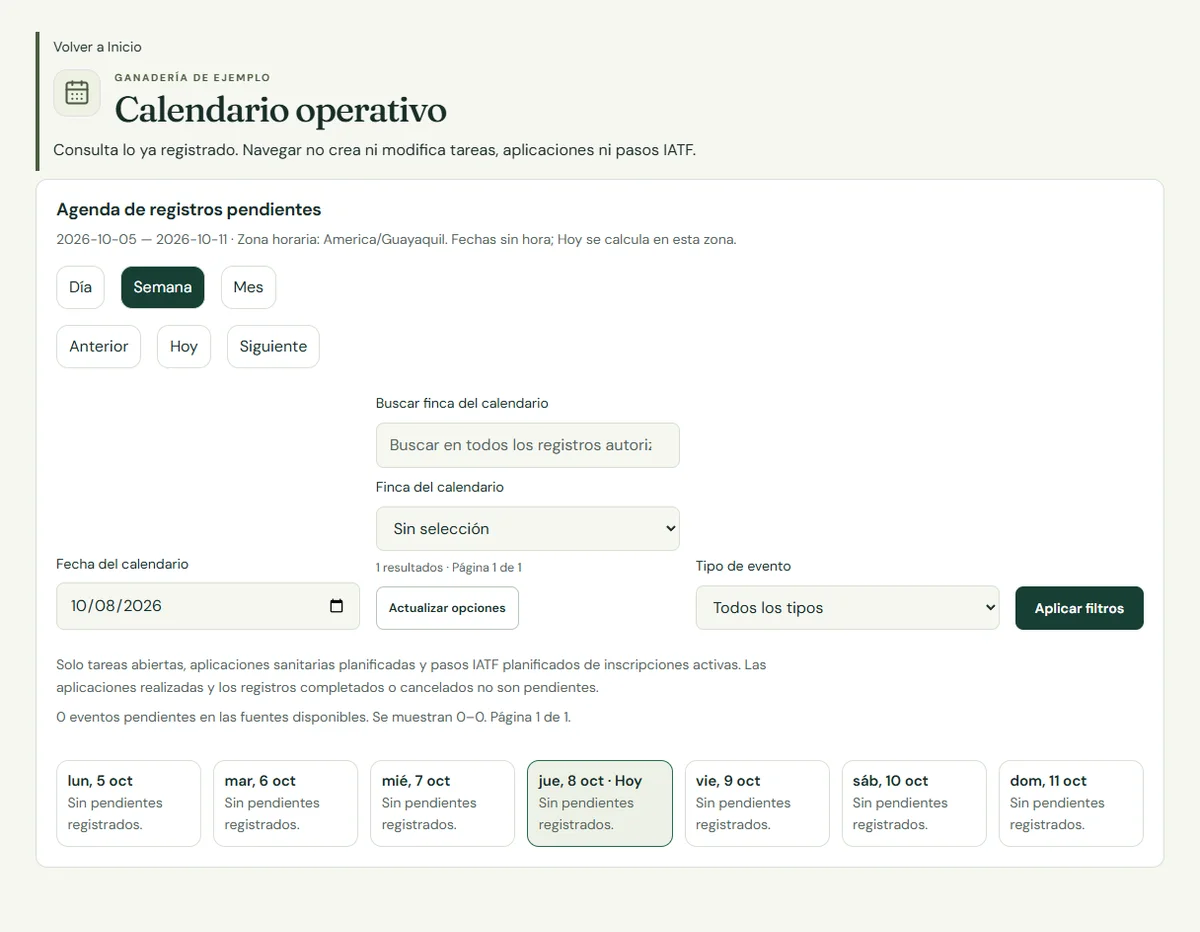
Organizar tareas y consultar el calendario

Antes de empezar. Acceso a Tareas; permiso operativo para guardar o completar.

  1. Abre Tareas, registra título, finca, fecha y prioridad con los datos conocidos.
  2. Consulta los filtros y la agenda semanal. Abre Calendario operativo para revisar tareas, aplicaciones sanitarias y pasos IATF ya registrados.
  3. Filtra fuente y período. Abre el hecho de origen para la acción disponible; navegar por el calendario no ejecuta una aplicación ni crea un evento.

Resultado esperado. Ves pendientes y fechas de tu alcance. La finalización se refleja cuando el comando correspondiente se confirma.

Si algo no sale como esperabas

Si falta un evento, revisa período, fuente, organización y permisos. No confundas una tarea vencida con un diagnóstico. Asignación a terceros, cancelación y archivo ampliados pueden no estar habilitados en tu versión.

Calendario operativo y filtros; una operación nueva todavía no tiene eventos.
Ejemplo sintético · Organizar tareas y consultar el calendario. Calendario operativo y filtros; una operación nueva todavía no tiene eventos. Sigue los pasos numerados de arriba.
  1. Fecha del calendario
  2. Buscar finca del calendario
Ampliar imagen (nueva pestaña)

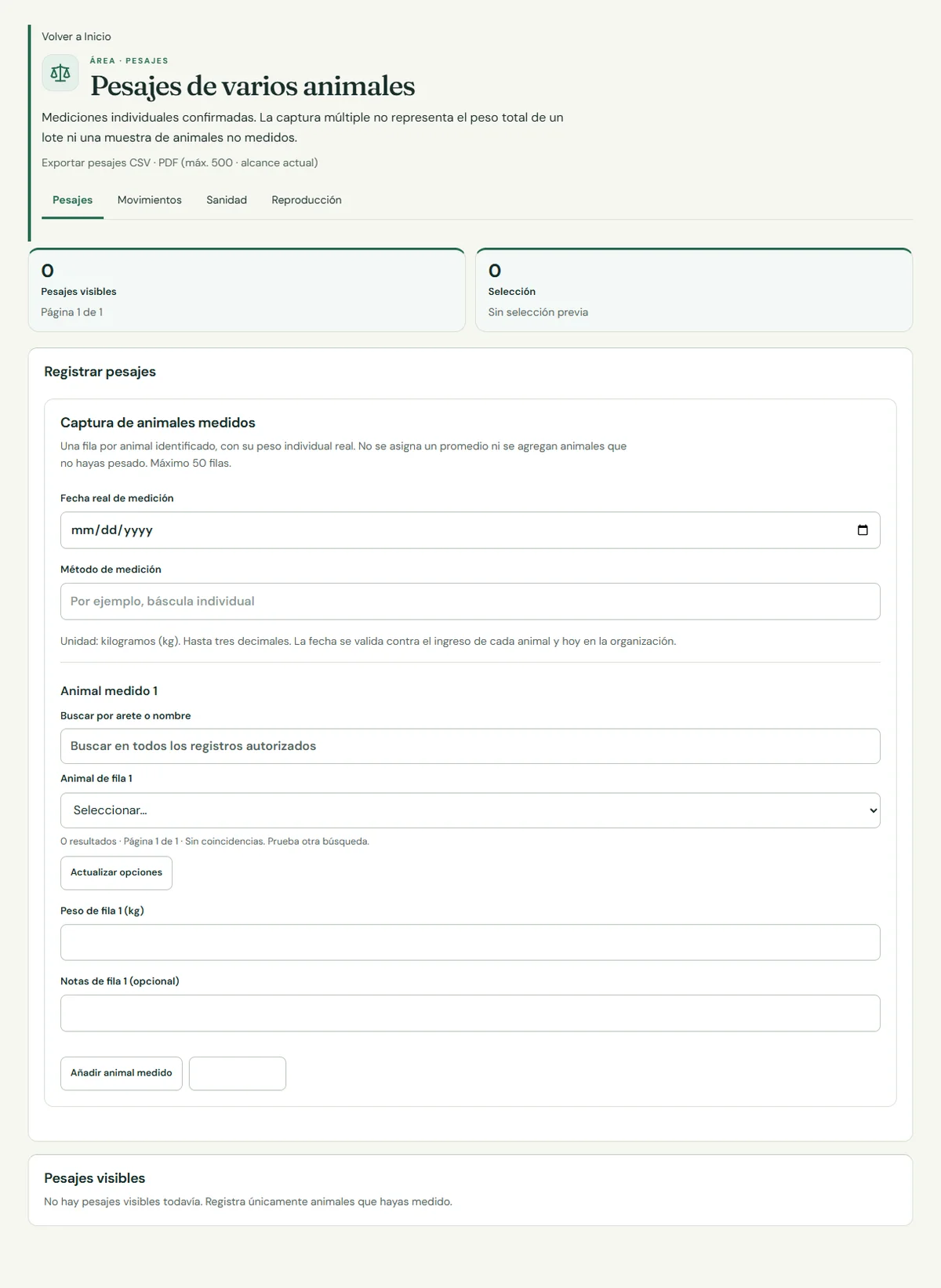
Registrar pesajes y corregir un dato

Antes de empezar. Animales existentes y autorización para pesar. Hasta 50 individuos por captura; peso en kg.

  1. Abre Pesajes y completa Fecha real de medición y Método de medición.
  2. Selecciona cada animal y escribe su peso en kg. Comprueba que no has repetido un animal en la captura.
  3. Confirma con el botón del formulario y revisa el historial. Para corregir, abre el pesaje y utiliza su acción de corrección con motivo.

Resultado esperado. Los pesos confirmados conservan fecha, método y trazabilidad. Una corrección no debe ocultar el registro original.

Si algo no sale como esperabas

Si el registro cambió en otra sesión, vuelve a consultar antes de corregir. Un peso escrito pero no confirmado no es un pesaje guardado. No uses libras como si fueran kg.

Pesajes de varios animales: formulario de fecha y método; requiere animales registrados.
Ejemplo sintético · Registrar pesajes y corregir un dato. Pesajes de varios animales: formulario de fecha y método; requiere animales registrados. Sigue los pasos numerados de arriba.
  1. Fecha real de medición
  2. Método de medición
Ampliar imagen (nueva pestaña)

Registrar un movimiento físico

Antes de empezar. Permiso de movimiento y acceso a los animales y territorios involucrados.

  1. Abre Movimientos y selecciona los animales que realmente se trasladan.
  2. Revisa origen, destino, fecha y motivo según el formulario. La selección puede estar acotada por finca y permisos.
  3. Confirma y consulta el historial del animal para comprobar el destino.

Resultado esperado. Se registra el traslado físico confirmado; no representa por sí mismo una venta ni un cambio de propietario.

Si algo no sale como esperabas

Si existe un bloqueo sanitario, un alcance incompatible o cambió el origen, revisa el mensaje y el hecho con el responsable. No alteres permisos o datos sanitarios para forzar un traslado.

Consultar sanidad y reproducción con trazabilidad

Antes de empezar. Animal identificado, acceso al módulo y rol autorizado para registrar el hecho.

  1. Abre Sanidad o Reproducción y luego el animal o registro correspondiente.
  2. Distingue planificación de ejecución. Usa los campos y acciones habilitados para registrar fecha, producto o evento conforme al hecho documentado.
  3. Revisa el historial y, si procede, usa corrección o anulación con motivo. En partos, comprueba la conciliación de crías cuando esté disponible.

Resultado esperado. El hecho queda en su historial autorizado; una fecha planificada no demuestra que se haya realizado.

Si algo no sale como esperabas

Ante datos incompletos o un bloqueo, consulta al responsable técnico. La guía no determina dosis, retiros, diagnósticos ni decisiones reproductivas; no inventes esos valores.

Grupos, reproductores y leche con retiros

Antes de empezar. Permiso de lectura de campo; para registrar, rol con escritura de ganado o sanidad según la acción.

  1. En el menú En el campo abre Grupos para consultar los animales que pertenecen a cada grupo por finca. Un grupo de manejo es distinto de un lote por cantidad. Desde un grupo puedes estimar materia seca en Capacidad; eso no traslada animales.
  2. Abre Reproductores para toros de hato o semen. Usa ese catálogo al registrar IATF o al indicar padre en un alta o nacimiento.
  3. En Sanidad registra un tratamiento con fecha de habilitación de leche si aplica. En Leche, un animal con retiro activo no admite ordeño hasta esa fecha.

Resultado esperado. Grupos, reproductores y ordeños quedan enlazados a hechos reales; un retiro de leche bloquea el ordeño sin inventar descarte.

Si algo no sale como esperabas

Si Leche o Reproductores aparecen pendientes de habilitación, no inventes litros ni méritos genéticos. Comprueba el mensaje y el entorno con el responsable.

Registrar una baja y su causa declarada

Antes de empezar. Animal identificado, permiso para la baja y fecha del hecho conocida.

  1. Abre la ficha del animal y su acción de mortalidad. Revisa la identidad antes de completar Fecha de la baja y Causa declarada.
  2. Si documentas una valoración, añade importe, fuente y fecha. Si es desconocida, deja el importe vacío y explica lo pendiente; no uses un precio actual como sustituto.
  3. Pulsa Revisar baja, comprueba el resumen y después Confirmar baja. Vuelve a la ficha para consultar el estado y el historial.
  4. Para corregir causa o valoración, usa la corrección con motivo. Ese recorrido no cambia la fecha original ni descuenta el inventario otra vez.

Resultado esperado. La baja y su información declarada quedan registradas. Una valoración de pérdida no es un pago ni una salida de caja.

Si algo no sale como esperabas

Si aparece resultado sin confirmar, conserva la pestaña y los mismos datos para comprobar la solicitud. Consulta el historial antes de repetir la baja.

Consultar el seguimiento de engorde

Antes de empezar. Acceso a Engorde y pesajes confirmados en tu alcance. Costos y escenarios requieren permisos y habilitación adicional.

  1. Abre Engorde y revisa Resumen. Los pesajes observados son hechos registrados; una proyección de salida es una estimación.
  2. En Alertas, revisa los animales y pesajes que originan cada aviso. Consulta la ficha antes de interpretar una pérdida de peso o un dato incompleto.
  3. Si Escenarios está habilitado, revisa sus supuestos por separado del historial. En Costos, selecciona el lote autorizado y comprueba el origen y alcance de las asignaciones.

Resultado esperado. Puedes dar seguimiento a los registros observados y distinguirlos de estimaciones. No se garantiza una ganancia de peso, un margen ni una fecha de venta.

Si algo no sale como esperabas

Si falta información o un módulo está pendiente, conserva el dato como desconocido. No conviertas un escenario en un pesaje, una venta o una utilidad real.

Revisar capacidad, materia seca y descanso de potreros

Antes de empezar. Capacidad habilitada, acceso a las fincas y datos de superficie, animales y pasto que puedas respaldar.

  1. Abre Capacidad y consulta Resumen y Fincas. Comprueba superficies y equivalencias de unidad animal antes de interpretar los resultados.
  2. En Materia seca, revisa los datos del cálculo y los animales considerados. Si llegaste desde Grupos, comprueba la selección y cualquier aviso de animales omitidos.
  3. Consulta Descanso para revisar objetivos y fechas de cada potrero. Una sugerencia de rotación no ejecuta un traslado: abre Movimientos y confirma allí únicamente el movimiento que ocurrió.

Resultado esperado. Obtienes una estimación basada en los datos ingresados y puedes consultar el descanso documentado. No reemplaza mediciones de campo.

Si algo no sale como esperabas

Si la superficie, inventario o fechas están incompletos, revisa el origen antes de usar el cálculo. No añadas valores arbitrarios para quitar una advertencia.

Insumos entre Inventario, Sanidad y Alimentación

Antes de empezar. Permiso de ganado o lectura de inventario; ítems activos de la categoría correcta.

  1. En Inventario crea o recibe medicamento/vacuna para Sanidad, o alimento/mineral para Alimentación, con la cantidad y unidad reales.
  2. En Sanidad, al aplicar un evento, elige el insumo opcional; sin catálogo verás el enlace a Inventario. El servidor rechaza saldo insuficiente.
  3. En Alimentación, revisa el insumo y su unidad antes de registrar el consumo. Si faltan ítems, abre Inventario o consulta el recorrido de pastoreo disponible.

Resultado esperado. El consumo queda atado a existencias reales; no se inventa nutrición ni dosis.

Si algo no sale como esperabas

Ante saldo insuficiente, registra recepción o baja la cantidad. No fuerces un descuento inventando stock.

Volver al índice ↑

06

Costos, dinero y reportes

Costo incurrido, pago y suscripción de BovinoIQ son cosas distintas. Un importe desconocido no es cero y pendiente de asignar no significa deuda ni utilidad.

Registrar, asignar y corregir un costo

Antes de empezar. Propietario, administrador o responsable financiero autorizado en la finca. Además del plan, Costos requiere habilitación: si la pantalla indica que no está disponible, este recorrido no puede ejecutarse todavía.

  1. Abre Costos y completa Concepto, Referencia de origen, finca y Fecha del hecho.
  2. Indica el importe en la moneda del formulario o declara que es desconocido. Explica el criterio o política aplicada; no registres otra vez un costo creado desde una compra.
  3. Pulsa Registrar costo y comprueba su resumen. Para asignar, elige un lote de la misma finca, importe y base de asignación.
  4. Si debes corregir, utiliza Corregir importe con trazabilidad y explica el motivo; revisa el valor vigente y el historial.

Resultado esperado. El costo muestra importe vigente, asignado y pendiente de asignar. Este recorrido no registra un pago.

Si algo no sale como esperabas

Si el resultado es incierto, reintenta sin editar la misma solicitud. Si el importe es desconocido, la asignación permanece bloqueada hasta corregirlo; no lo sustituyas por cero.

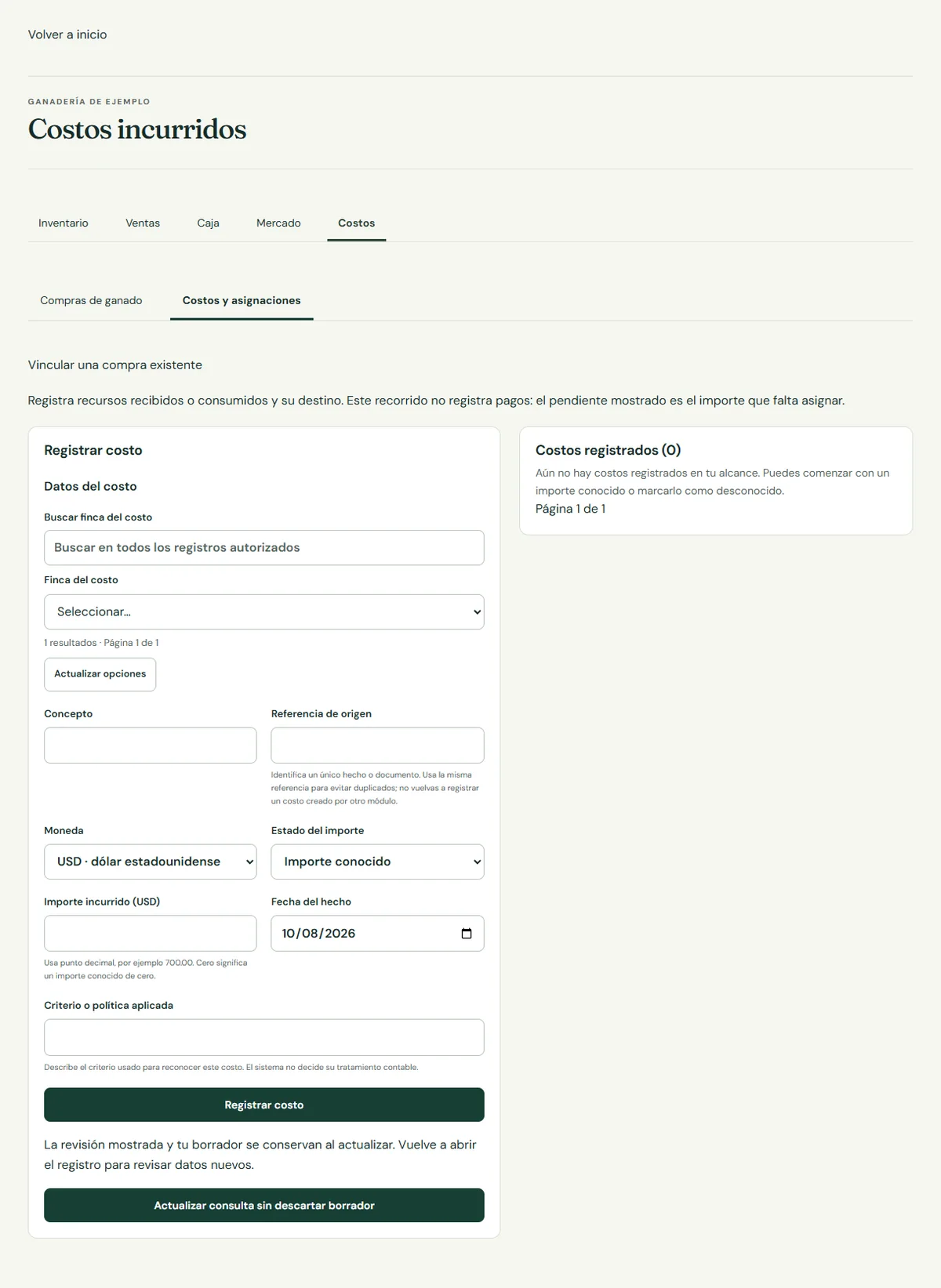
Costos incurridos: consulta y acciones permitidas para registrar costos conocidos.
Ejemplo sintético · Registrar, asignar y corregir un costo. Costos incurridos: consulta y acciones permitidas para registrar costos conocidos. Sigue los pasos numerados de arriba.
  1. Buscar finca del costo
  2. Finca del costo
Ampliar imagen (nueva pestaña)

Separar compras, ventas y caja

Antes de empezar. Rol y alcance autorizados para cada módulo y un hecho respaldado.

  1. Usa Compras para el origen de una adquisición y Ventas para la venta correspondiente.
  2. En Costos, Vincular una compra existente permite revisar el origen sin crear un segundo costo por el mismo hecho.
  3. Consulta Caja para sus movimientos y cuentas. Comprueba si tu recorrido registra efectivamente un pago o sólo el hecho documental.

Resultado esperado. Puedes seguir el origen y distinguir inventario, costo y dinero. Un documento de compra no demuestra un pago.

Si algo no sale como esperabas

Si necesitas una devolución física, reembolso o retener una parte del costo y no existe ese recorrido, no uses una anulación documental como sustituto. Escala el caso con su referencia.

Documentar un préstamo y revisar sus cuotas

Antes de empezar. Permiso financiero, módulo habilitado y condiciones documentadas del préstamo.

  1. Abre Préstamos y Documentar préstamo. Completa prestamista, destino, referencia, principal en USD, tasa anual, plazo y fecha de inicio según el documento.
  2. Guarda y revisa Préstamos documentados y Cuotas pendientes. Comprueba las páginas y filtros: un resumen de una página puede no incluir todos los registros.
  3. Para una cuota pagada, abre Documentar pago, indica la fecha y vincula el comprobante de Caja cuando exista. Sin comprobante, se registra como pago declarado y no se crea una salida de caja.

Resultado esperado. El préstamo y las cuotas documentadas quedan disponibles para consulta. Registrar el préstamo no mueve dinero ni crea movimientos de Caja.

Si algo no sale como esperabas

Ante respuesta incierta, conserva el formulario y reintenta la misma solicitud. Revisa el resultado antes de crear otro préstamo o declarar otra vez el pago.

Documentar costos de tierra

Antes de empezar. Acceso a Tierra, permiso de registro y un importe con fecha y referencia documental.

  1. Abre Tierra y Registrar costo de tierra. Selecciona finca y tipo, y completa importe en USD, fecha, referencia, título y notas.
  2. Distingue un costo puntual ya ocurrido de un cargo recurrente de este período. Recurrente no genera cuotas futuras ni sustituye un préstamo.
  3. Guarda y consulta Costos documentados. Revisa los filtros y la paginación antes de interpretar los totales mostrados.

Resultado esperado. El costo de tierra queda documentado con su origen; la pantalla no acredita por sí sola un pago.

Si algo no sale como esperabas

Si no se confirma el resultado, mantén la página abierta y conserva los mismos datos para comprobarlo. Esta recuperación no se conserva al recargar o salir.

Documentar una transferencia económica

Antes de empezar. Transferencias habilitadas, permiso para registrar y acceso al animal o lote y a sus titulares.

  1. Abre Transferencias y Documentar transferencia. Selecciona Animal o Lote y el registro correspondiente.
  2. Revisa De (titular), A (titular), modalidad de origen y destino, fecha, importe, referencia y motivo.
  3. Confirma y consulta la transferencia documentada. Comprueba por separado la ubicación física y los movimientos de dinero.

Resultado esperado. Queda documentado el cambio económico indicado. No debes interpretar ese documento como traslado físico ni como comprobante de pago.

Si algo no sale como esperabas

Si falta un titular, permiso o habilitación, consulta al responsable. Ante respuesta incierta, revisa el listado antes de volver a registrar el mismo hecho.

Registrar una cotización y distinguirla de una venta

Antes de empezar. Mercado habilitado, permiso de registro y una cotización con fecha, fuente y unidad conocidas.

  1. Abre Mercado y Registrar cotización. Completa etiqueta, categoría, precio por unidad en USD, unidad, fecha y fuente.
  2. Guarda y comprueba el listado. Conserva la unidad original: el sistema no convierte automáticamente arrobas o libras en kg para los escenarios.
  3. Si consultas un escenario ilustrativo, revisa la cotización y los animales considerados. Una estimación no registra una venta ni demuestra ingresos recibidos.

Resultado esperado. Puedes consultar el precio documentado y su procedencia. El módulo no garantiza un precio de mercado actual ni el valor de venta de tus animales.

Si algo no sale como esperabas

Si la cotización se guardó pero falla la actualización del listado, recarga para consultarla sin volver a registrarla. Si el resultado es incierto, conserva los datos y verifica primero.

Consultar y descargar los reportes disponibles

Antes de empezar. Acceso a los datos y permiso del módulo de origen.

  1. Abre el módulo correspondiente, por ejemplo Pesajes, Movimientos, Sanidad, Caja, Ventas u Observabilidad (auditoría 30d).
  2. Revisa organización, unidades, fechas y los límites indicados antes de usar su descarga CSV o PDF.
  3. Abre el archivo y comprueba encabezados, moneda y filas. Los listados de esta versión tienen un máximo de 500 registros; no los uses como respaldo completo de una operación mayor.

Resultado esperado. Obtienes el listado disponible del módulo, dentro de tu alcance. El resumen no calcula una rentabilidad que no esté sustentada.

Si algo no sale como esperabas

Si no puedes descargar, verifica sesión y permiso. La exportación de reportes en Excel y el almacenamiento de documentos privados no están cubiertos por este recorrido; confirma su habilitación antes de depender de ellos.

Volver al índice ↑

07

Equipo y permisos

Concede sólo el alcance necesario. El enlace de invitación da acceso al recorrido de aceptación y debe compartirse por un medio confiable.

Invitar y enviar correo al equipo

Antes de empezar. Propietario o administrador con alcance completo de organización, correo correcto del destinatario y envío de invitaciones habilitado.

  1. Abre Equipo y accesos. En Invitar al equipo, completa Correo del destinatario, rol y fincas/unidades; revisa el resumen.
  2. Si el envío está listo, pulsa Invitar y enviar correo (enviará un correo a esa persona). Si no, o si solo quieres enlace, usa Crear enlace sin enviar.
  3. En Invitaciones y bandeja de correo comprueba el estado: creado sin envío, aceptado por proveedor, entregado, rebotado o incierto. No confundas aceptación del proveedor con lectura humana.
  4. La persona abre el enlace y acepta con el mismo correo verificado. La vista previa del enlace no concede acceso.

Resultado esperado. Invitación creada; el correo solo se considera solicitado si usaste Invitar y enviar o Enviar. La membresía nace al aceptar. Caduca en 72 horas.

Si algo no sale como esperabas

Si el envío está desactivado o sin configurar, no se solicitó un correo. Si falla, la invitación se conserva: revisa su estado y reintenta desde la misma sesión o revoca y crea otra. Conserva el enlace sólo para compartirlo con la persona invitada.

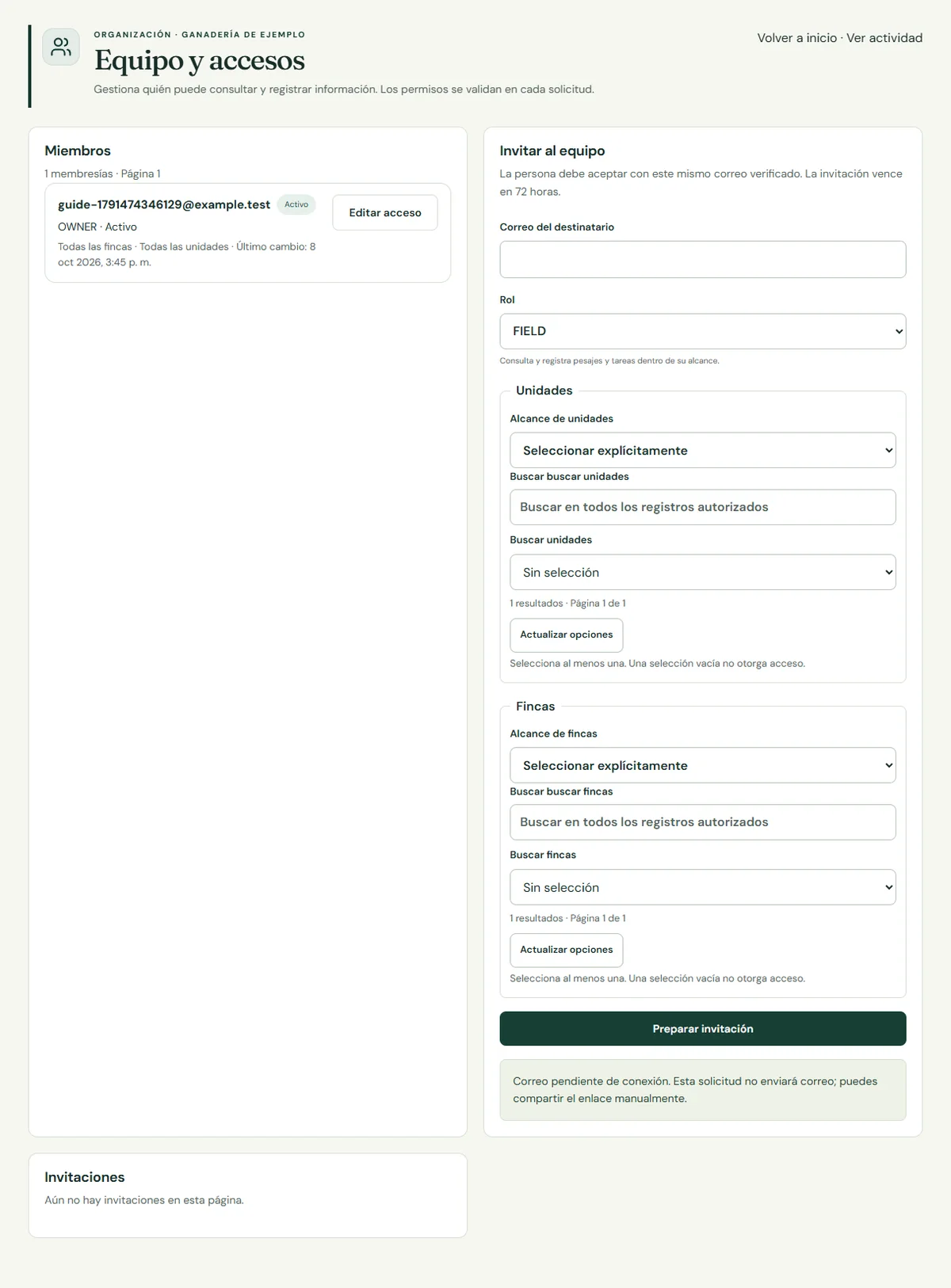
Equipo y accesos: permisos e invitación antes de generar o compartir un enlace.
Ejemplo sintético · Invitar y enviar correo al equipo. Equipo y accesos: permisos e invitación antes de generar o compartir un enlace. Sigue los pasos numerados de arriba.
  1. Editar acceso de guide-1791474346129@example.test
  2. Correo del destinatario
Ampliar imagen (nueva pestaña)

Cambiar permisos o revocar acceso

Antes de empezar. Administración completa de la organización y justificación del cambio.

  1. Busca al miembro en Equipo y accesos y revisa rol, fincas y unidades.
  2. Guarda el cambio de permisos o usa la revocación que corresponda a la invitación o membresía.
  3. Comprueba el estado actualizado y consulta Actividad para seguimiento según tus permisos.

Resultado esperado. Las solicitudes posteriores se autorizan con el estado vigente; la historia de registros se conserva.

Si algo no sale como esperabas

Si la versión cambió, actualiza y revisa antes de repetir. No compartas una cuenta para eludir un permiso. Si no puedes administrar el equipo, solicita el cambio al OWNER o ADMIN autorizado.

Entender avisos in-app (sin push)

Antes de empezar. Membresía activa. Los avisos de cuotas de préstamo sólo aplican a roles con alcance económico.

  1. Abre Avisos en Tu cuenta para la bandeja in-app: mortalidad, destete, ordeño y, si tu rol lo permite, préstamos o transferencias.
  2. En Preferencias, silencia familias de alertas factuales de Inicio. Eso no oculta la bandeja de avisos ni envía mensajes externos.
  3. La aplicación instalable (PWA) no ofrece notificaciones push en este recorrido. WhatsApp queda pendiente de integración; consulta los avisos dentro de la aplicación y no dependas de correos automáticos para el trabajo diario.

Resultado esperado. Sabes dónde ver avisos in-app y que Push/WhatsApp/correo operativo no forman parte del recorrido actual.

Si algo no sale como esperabas

Si falta un aviso financiero, comprueba rol y organización. No uses un canal externo no integrado como prueba de entrega ni reenvíes datos de la operación por WhatsApp desde la guía.

Volver al índice ↑

08

Planes y suscripción

El catálogo, la elección de un plan y su activación son pasos diferentes. Consulta siempre la disponibilidad que muestra Suscripción.

Comparar y conservar una elección

Antes de empezar. Puedes consultar Precios sin sesión. Para gestionar una organización necesitas acceso autorizado.

  1. Abre Precios y compara prestaciones y límites. Revisa el período mensual o anual que estás eligiendo.
  2. Continúa al registro o acceso. La elección se conserva para revisarla; no activa prestaciones ni inicia un cobro por sí sola.
  3. En Suscripción, comprueba plan actual, estado, límites y disponibilidad de contratación.

Resultado esperado. Tienes una elección y conoces el plan efectivo; son datos distintos.

Si algo no sale como esperabas

Si la contratación aparece cerrada, no significa que debas volver a crear la organización. Puedes seguir con las funciones disponibles. Confirma importes e impuestos sólo cuando haya un checkout habilitado.

Empezar gratis o iniciar la prueba de Inteligencia

Antes de empezar. Organización creada; permiso de administración para iniciar una prueba y una organización que no la haya utilizado.

  1. En Suscripción, comprueba tu plan efectivo. Gratis permite 25 animales activos, una finca y un usuario, con inventario, historial y agenda básica; no tiene vencimiento ni pide tarjeta.
  2. Si aparece disponible, revisa Probar Inteligencia 14 días (sin tarjeta). La prueba es una vez por organización; iniciarla es distinto de elegir un plan en la landing.
  3. Espera la confirmación y comprueba la fecha de finalización en Suscripción. Los permisos y la disponibilidad de cada módulo siguen aplicando: la prueba no habilita costos o escenarios cerrados, y BovinoIQ AI permanece desactivado.
  4. Al terminar sin contratar, revisa el regreso a Gratis. Los datos se conservan; si superas los cupos, se restringen nuevas altas que aumenten el exceso.

Resultado esperado. Distingues el plan Gratis permanente de la prueba temporal y puedes comprobar el estado y vencimiento reales.

Si algo no sale como esperabas

Si la prueba aparece consumida o no disponible, no crees otra organización para repetirla. Si la respuesta se pierde, consulta el estado antes de enviar una nueva solicitud.

Revisar contratación, facturación y cancelación

Antes de empezar. Organización correcta y permiso de administración. La contratación debe estar habilitada; el portal requiere un cliente de facturación existente.

  1. En Suscripción, distingue el plan de tu organización de un beneficio personal. Revisa periodicidad, límites y estado antes de cambiar una elección.
  2. Si la contratación está disponible, revisa el importe y las condiciones antes de continuar. Si aparece cerrada o en prueba, no lo interpretes como un cobro real habilitado.
  3. Cuando exista una suscripción de Stripe y el acceso esté habilitado, usa Abrir portal de facturación para consultar las opciones ofrecidas, incluidas las de cancelación si están disponibles.
  4. Tras una gestión, vuelve a Suscripción y verifica el estado confirmado. Abrir el portal o regresar a una página no demuestra que un pago o una cancelación haya terminado.

Resultado esperado. Puedes consultar las opciones reales sin confundir una elección, un intento de pago y una suscripción confirmada.

Si algo no sale como esperabas

Si el portal no está disponible, conserva la referencia y consulta al responsable del servicio. Esta guía no promete reembolsos, cancelación inmediata ni condiciones que no aparezcan en la gestión de tu suscripción.

Entender límites y disponibilidad

Antes de empezar. Organización seleccionada; OWNER o ADMIN para las acciones de gestión habilitadas.

  1. Revisa animales, fincas y usuarios permitidos en Suscripción.
  2. Si se ofrece una prueba, lee duración y condiciones antes de iniciarla. Una prueba o cambio debe reflejarse en el estado efectivo.
  3. Después de un retorno de contratación, espera la confirmación de estado; una dirección con un resultado aparente no acredita el pago.

Resultado esperado. Las operaciones disponibles responden al plan confirmado y a tu rol, sin borrar registros al cambiar de plan.

Si algo no sale como esperabas

Ante estado pendiente o incierto, revisa la misma operación antes de repetir. La guía no confirma cobros, cancelaciones ni envío de facturas reales.

Volver al índice ↑

Disponibilidad y próximos módulos

Este recorrido cubre el ingreso de animales por CSV/TSV y .xlsx simples (primera hoja) en Registrar varios animales, más las descargas CSV/PDF existentes (hasta 500; el archivo indica si es muestra). La exportación de reportes en Excel y el almacenamiento de documentos privados requieren habilitación antes de usarse. No existe un modo completo de registro sin conexión.

BovinoIQ AI está desactivado en todos los planes y no admite consultas nuevas. La disponibilidad de contratación y correo se indica en cada pantalla. No des por enviado un correo, confirmado un pago o verificada una respuesta por haber iniciado una solicitud. WhatsApp y la ingesta multimedia siguen siendo alcance futuro.

Los recorridos de Costos y Escenarios describen herramientas que requieren habilitación adicional, además del plan y los permisos. Si el módulo indica que está cerrado, no puedes registrar desde él todavía. La consolidación y comparación entre fincas también dependen del acceso efectivo. No cambies datos de otro módulo para sustituir una función no disponible.

Sanidad y reproducción permiten registrar hechos y consultar historial, con herramientas especializadas todavía en evolución. No todos los flujos tienen el mismo alcance para cada especie. Para guardar operaciones se requiere conexión; la consulta sin red se limita a información previamente sincronizada.

Conceptos esenciales

Cada especie tiene su lugar

Selecciona la especie y su categoría. No traslades ciclos, escalas o reglas de una especie a otra.

Un hecho, un registro

Conserva origen, fecha y método. Un pesaje observado y una estimación son datos distintos.

Ubicación no es propiedad

Dónde está un animal, quién lo posee, quién lo cuida y su unidad económica responden preguntas diferentes.

Desconocido no significa cero

Un importe pendiente no equivale a un costo cero. Revisa lo estimado y lo que falta por conciliar.

Privacidad de estadísticas web · Vercel

Si lo permites, Vercel recibe visitas a las páginas públicas de BovinoIQ y las interacciones con planes y enlaces de registro para elaborar estadísticas, además de registros verificados, pruebas iniciadas, checkout y pagos confirmados (plan e importe). No enviamos parámetros de la dirección, formularios ni datos de animales u organizaciones. Este permiso es independiente de la medición propia y de marketing; puedes retirarlo aquí.

Estadísticas de Vercel desactivadas. No se envían visitas sin este permiso.